
DriveWorks Pro in SOLIDWORKS PDM Professional integrieren.

- DriveWorks Pro verfügt über eine integrierte Schnittstelle zu SOLIDWORKS PDM Professional – eine separate Installation ist nicht erforderlich.
- Das Plug-in wird in den Einstellungen der jeweiligen DriveWorks Gruppe aktiviert und konfiguriert.
- Für die Verbindung sind drei Angaben zwingend notwendig: Tresorname, Benutzername und Passwort.
- Weitere Einstellungen lassen sich lokal am Arbeitsplatz oder zentral in der DriveWorks Gruppe speichern.
- Über eine integrierte Testfunktion kann die Verbindung zum PDM‑Tresor direkt überprüft werden.
Wenn Automatisierung und Datenmanagement zusammenspielen müssen.
In vielen Konstruktions- und Entwicklungsabteilungen ist die Aufgabenverteilung klar: DriveWorks übernimmt die Automatisierung von Varianten, Modellen und Zeichnungen, während SOLIDWORKS PDM Professional für Struktur, Versionierung und Nachvollziehbarkeit der Daten sorgt. Damit dieses Zusammenspiel im Alltag reibungslos funktioniert, braucht es eine stabile technische Verbindung zwischen beiden Systemen.
DriveWorks Pro bietet dafür eine Reihe integrierter Funktionen. Dazu zählen unter anderem der Zugriff auf den Seriennummerngenerator, Suchabfragen im PDM-Tresor oder das automatische Ein- und Auschecken von durch DriveWorks erzeugten Dateien. Voraussetzung für all diese Funktionen ist eine aktivierte und korrekt konfigurierte Schnittstelle.
Das Plug-in: vorhanden, aber nicht automatisch aktiv.
Ein häufiger Irrtum in der Praxis ist die Annahme, dass zusätzliche Software installiert werden muss. Tatsächlich wird das Plug-in für SOLIDWORKS PDM Professional automatisch mit jeder DriveWorks Clientinstallation mitgeliefert. Es ist Bestandteil des Basispakets von DriveWorks Pro. Eine separate Installation entfällt vollständig.
Aktiviert wird das Plug-in direkt in den Einstellungen der jeweiligen DriveWorks Gruppe. Dort findet sich eine Liste aller verfügbaren Erweiterungen. Nach dem Auswählen des entsprechenden Eintrags lässt sich die Schnittstelle mit einem Klick aktivieren. Erst danach stehen die Konfigurationsoptionen zur Verfügung.

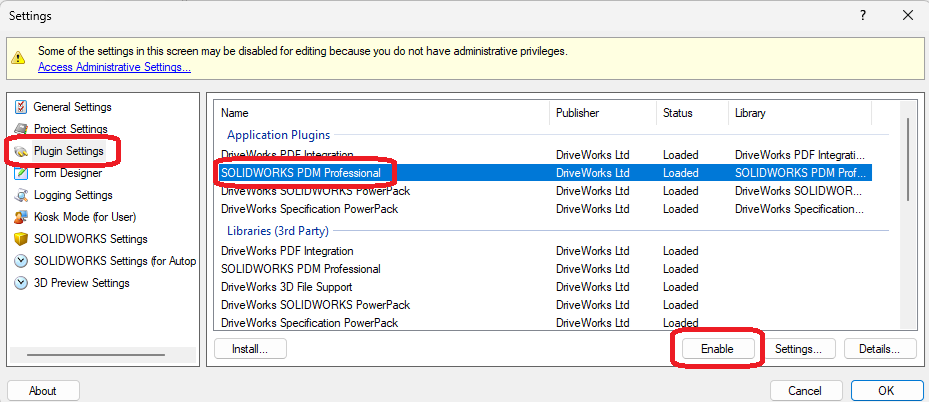
Nach erfolgreicher Aktivierung gelangen Sie zu den Details des PlugIns, indem Sie auf die Schaltfläche "Settings" klicken.
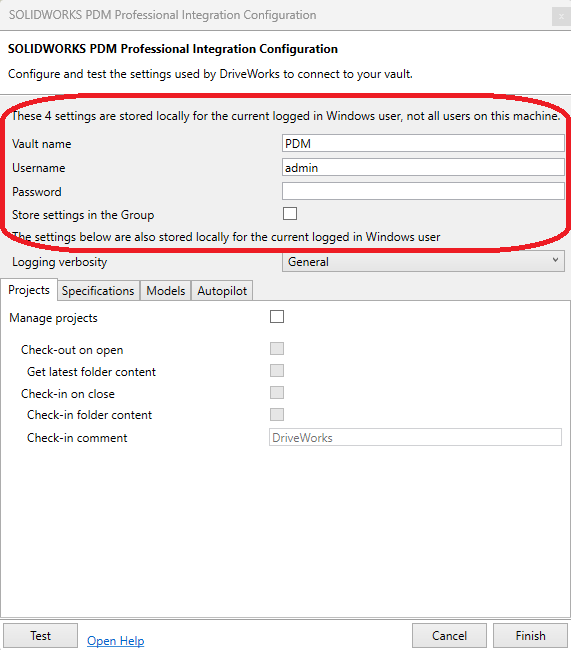
Verbindung herstellen: Drei Angaben sind entscheidend.
Für die grundlegende Verbindung zwischen DriveWorks Pro und SOLIDWORKS PDM Professional sind drei Angaben erforderlich. Diese Angaben werden am jeweiligen Clientrechner für den dort arbeitenden PDM-Nutzer hinterlegt. Je nach Konfiguration werden sie lokal für den aktuell angemeldeten Windows-Nutzer gespeichert.
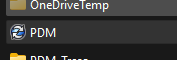
Die ersten drei Einträge könnten beispielsweise so aussehen:
- Vault name: Der Name des PDM-Tresors, wie er im Windows Explorer als "lokale Ansicht" angezeigt wird.
- Username: Der PDM-User, der an diesem Rechner arbeitet.
- Password: Das Passwort des PDM-Users, der an diesem Rechner Arbeitet.
Alle folgenden Einstellungen können ebenfalls nur für den jeweiligen Arbeitsplatz durchgeführt werden:

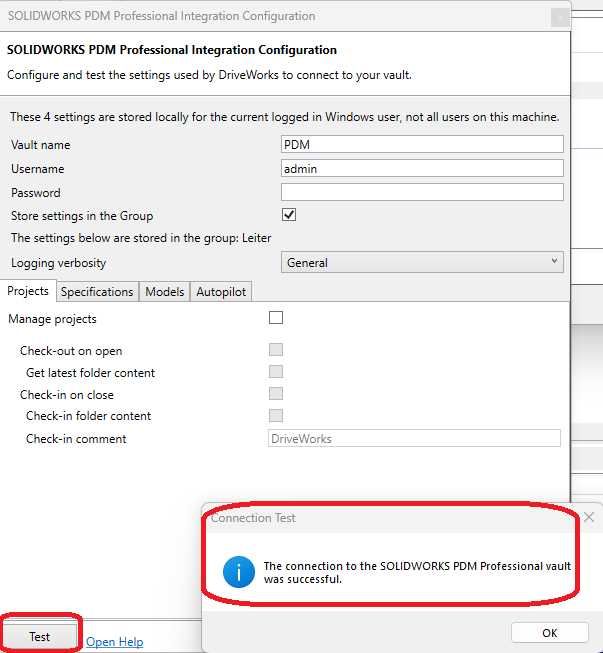
Oder man speichert die folgenden Einstellungen in der zugehörigen DriveWorks Gruppe:

Der Tresorname entspricht dem Namen der lokalen Tresoransicht, wie sie im Windows Explorer angezeigt wird. Ergänzt wird dieser durch den PDM-Benutzernamen sowie das zugehörige Passwort des Mitarbeitenden, der an diesem Arbeitsplatz arbeitet. Wichtig ist, dass hier konsistente Benutzer verwendet werden. Es sollte vermieden werden, im Plug-in mit administrativen Konten zu arbeiten, während im PDM-System reguläre Nutzerkonten im Einsatz sind.
Besondere Aufmerksamkeit ist geboten, wenn SOLIDWORKS PDM Professional über Windows-Authentifizierung genutzt wird. Ändert sich das Windows-Passwort, wird diese Änderung nicht automatisch in den Plug-in-Einstellungen übernommen. Eine manuelle Aktualisierung ist in diesem Fall notwendig.
Lokale oder zentrale Einstellungen: bewusst entscheiden.
Neben den Basisdaten lassen sich zahlreiche weitere Optionen konfigurieren, etwa für das automatische Ein- und Auschecken von Dateien oder den Umgang mit Projekt- und Modellinformationen. Diese Einstellungen können entweder lokal für einen einzelnen Arbeitsplatz gespeichert oder zentral in der DriveWorks Gruppe hinterlegt werden.
Wer sich für die gruppenweite Speicherung entscheidet, reduziert den Konfigurationsaufwand erheblich. An weiteren Arbeitsplätzen müssen dann lediglich die drei Basisangaben eingetragen und die Gruppenoption aktiviert werden. Alle weiteren Einstellungen werden automatisch übernommen. Das sorgt für einheitliches Verhalten und reduziert Fehlerquellen im Tagesgeschäft.
Verbindung prüfen und sicher arbeiten.
Nach Abschluss der Konfiguration empfiehlt sich ein Verbindungstest. DriveWorks Pro stellt dafür eine eigene Testfunktion zur Verfügung. Mit einem Klick auf die Schaltfläche "Test" lässt sich prüfen, ob der Zugriff auf den SOLIDWORKS PDM-Tresor erfolgreich ist. Erst wenn dieser Test positiv ausfällt, ist die grundlegende Integration abgeschlossen.
Eine sauber eingerichtete Schnittstelle schafft die Grundlage für automatisierte, nachvollziehbare und sichere Prozesse. Sie verbindet Variantenlogik mit strukturiertem Datenmanagement und sorgt dafür, dass Automatisierung nicht zulasten von Transparenz und Kontrolle geht.
Sicher integriert – mit Bechtle PLM als erfahrenem Partner.
Die Integration von DriveWorks Pro und SOLIDWORKS PDM Professional ist technisch vorbereitet, muss aber bewusst aktiviert und sauber konfiguriert werden. Mit wenigen, klar definierten Einstellungen entsteht eine stabile Verbindung zwischen Automatisierung und Datenmanagement, die Effizienz schafft und Fehler vermeidet.
Als Bechtle PLM begleiten wir Sie dabei mit technischer Erfahrung, Prozessverständnis und dem Blick für praktikable Lösungen – von der Konfiguration bis zum stabilen Betrieb im Engineering‑Alltag. Sie haben weitere Fragen? Kontaktieren Sie uns jetzt!